
Главная страница Случайная страница
КАТЕГОРИИ:
АвтомобилиАстрономияБиологияГеографияДом и садДругие языкиДругоеИнформатикаИсторияКультураЛитератураЛогикаМатематикаМедицинаМеталлургияМеханикаОбразованиеОхрана трудаПедагогикаПолитикаПравоПсихологияРелигияРиторикаСоциологияСпортСтроительствоТехнологияТуризмФизикаФилософияФинансыХимияЧерчениеЭкологияЭкономикаЭлектроника
Абзацные отступы и интервалы
|
|
Лабораторная работа№18
Тема: Создание и обработка документов с помощью текстового процессора.
Цель работы
Повторение и закрепление операций форматирования текста: Создание колоночного текста; Шрифтовое оформление, оформление Абзаца, Табуляция; Создание нумерованных и маркированных списков; Вставка колонтитулов; Вставка изображения в текст, спец. символов, сносок и примечаний.
Ход работы
Уровень сложности.
Задание 1.
1. Открыть приложение MS Word.
2. Сохранить созданный документ под своей фамилией на рабочем столе с помощью команды: кнопка «Office»→ Сохранить как→ Документ Word→ Выбрать Рабочий стол→ Задать имя файла→ Нажать кнопку Сохранить.
3. Установить следующие параметры страницы для своего документа. Для этого необходимо воспользоваться командой: вкладка Разметка страницы→ Поля→ Обычное.
| Поля | |||
| верхнее | нижнее | левое | правое |
| 2 см | 2 см | 2, 5 см | 2, 5 см |
Абзацные отступы и интервалы
Различие понятий «красная строка» и «отступы»: установленный размер красной (или висячей) строки распространяется только на первую строку абзаца. Отступ же действует на все строки абзаца и размер красной (или висячей) строки отсчитывается от установленного отступа. Перед тем, как начать выполнять каждое задание, тщательно проанализируйте его, обратите особое внимание на расположение концов абзацев.
Задание: Набрать следующий текст:
Тесто рассыпчатое
400 г муки
200 г масла
0, 5 стакана воды
Растереть масло, добавить муку, воду, всыпать 0, 5 чайной ложки соли и замесить тесто. Использовать для пирожков, ватрушек, пирогов.
Порядок выполнения задания №2:
1. Заголовок выровнять по центру с помощью элемента  вкладки Главная, шрифт полужирный
  вкладки Главная, разрядка 3 пт (Команда: Контекстное меню→ Шрифт→ Вкладка «Интервал»→ «Разреженный» → на 3 пт). Для заголовка также установить Видоизменение– Все прописные с помощью команды Контекстное меню→ Шрифт.
Эти же команды можно выполнить с помощью элемента вкладки Главная
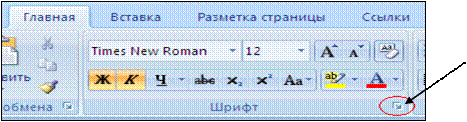 |
2. Основной текст выровнять по ширине, красная строка (Команда: Контекстное меню→ Абзац→ Отступ→ Первая строка→ Отступ).
3. Раскладка продуктов– шрифт полужирный, в конце каждой строки отбит абзац (нажатие клавиши Enter). Выравнивание влево. Задать отступ слева. Для этого выделите абзацы, которые нужно «отодвинуть», выполните команду Контекстное меню→ Абзац→ Вкладка «Отступы и интервалы»→ «Отступ слева» задайте размер отступа в см. (Эту операцию можно выполнить, передвигая мышью по горизантальной линейке треугольники и прямоугольник  . Верхний треугольник соответствует положению начала первой строки абзаца, нижний – величине отступа слева. Если схватить и переместить мышью нижний прямоугольник, то верхний и нижний треугольники переместяться вместе, то есть будет выполняться отступ с учетом первой строки. В правой части линейки имеется только один треугольник, соответствующий отступу справа.) Для словесного определения отступа никогда не употребляйте характеристику «куда отодвинуть текст» (вправо, влево), используйте только формулировку «откуда» (слева, справа) иначе не избежать путаницы.
Если линейка не отображена в рабочем окне редактора, ее можно установить: 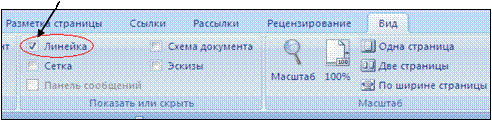
4. Поместить текст в рамку. Для этого сначала выделить весь текст и с помощью команды вкладка Разметка страницы→ Границы страниц→ Граница→ Рамка→ Тип рамка установить нужный тип рамки.
5. Залить текст цветом с помощью команды вкладка Разметка страницы→ Границы страниц→ Заливка→ На вкладке Заливка выбрать необходимый цвет.
6. В результате получится следующий отформатированный текст.