
Главная страница Случайная страница
КАТЕГОРИИ:
АвтомобилиАстрономияБиологияГеографияДом и садДругие языкиДругоеИнформатикаИсторияКультураЛитератураЛогикаМатематикаМедицинаМеталлургияМеханикаОбразованиеОхрана трудаПедагогикаПолитикаПравоПсихологияРелигияРиторикаСоциологияСпортСтроительствоТехнологияТуризмФизикаФилософияФинансыХимияЧерчениеЭкологияЭкономикаЭлектроника
Инструкция по установке сервиса на хост ru.godaddy.com
|
|
→ Заходим на сайт client-hunter.com. Нажимаете «Войти». Открывается окно подписки, заполняете его.

→ Далее проходим регистрацию.

На электронную почту придет письмо для подтверждения регистрации. Пройдите по ссылке. 
Регистрация подтверждена!
→ Заполняем информацию о себе.

→ Пополняем личный кабинет на сумму выбранного пакета в разделе «Кошелек»


Вас переносит в «РОБОКАССУ» для оплаты услуг. Выбираете удобный для себя способ и оплачиваете (Цена указана с комиссией платежного сервиса). 
→ В разделе «Тарифы и сайты» выбираем нужный для Вас тариф. (К примеру, бизнес). Проходим по кнопке «Приобрести».

→ После, нажимаем «+прикрепить новый сайт»

→ Переходим на сайт хоста, входим
. 
В разделе Веб-хостинг нажимаете «Управление»


Вам нужна папка «Менеджер файлов»!
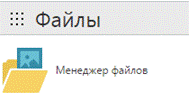
После выбираем «Корень документа для:» и нажимаем «Go»

Правой кнопкой мышки кликнете на index.html и выбираете «Code Edit»


Нажимаете «Edit»

Открывается редактирование

В личном кабинете «Client-Hunter.com» копируем выделенную ссылку синим цветом
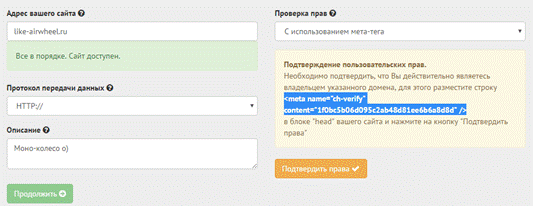
Обратите внимание, что выбрана проверка прав «С использованием мета-тега»
Вставляем после строки «Head».

И сохраняете изменения!
В личном кабинете сервиса нажимаете «Подтвердить права» затем «Продолжить»

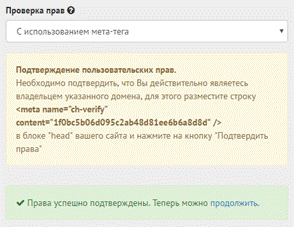
В разделе «Тарифы и сайты» нажмите код виджета, копируем выделенное.

И вставляем перед “Head» и сохраняем изменения.
