
Главная страница Случайная страница
КАТЕГОРИИ:
АвтомобилиАстрономияБиологияГеографияДом и садДругие языкиДругоеИнформатикаИсторияКультураЛитератураЛогикаМатематикаМедицинаМеталлургияМеханикаОбразованиеОхрана трудаПедагогикаПолитикаПравоПсихологияРелигияРиторикаСоциологияСпортСтроительствоТехнологияТуризмФизикаФилософияФинансыХимияЧерчениеЭкологияЭкономикаЭлектроника
Построение касательных к двум окружностям. Форма: Лекционно-практический.
|
|
Нанесение размеров.
Форма: Лекционно-практический.
Оборудование: доска, компьютер, компьютерная презентация.
ХОД занятия:
I. Орг. момент.
Приветствие. Проверка присутствующих. Объяснение хода урока.
Разминка: Логич. задача.
Проверка домашнего задания.
II. Орг. момент.
Промежуточная аттестация (Тест №2).
III. Теоретическая часть.
Геометрические построения в AutoCAD
В инженерной практике при выполнении чертежей прокладок очень часто встречается построение касательных к окружностям, а также сопряжений – плавных переходов от одной линии к другой, выполненных по дуге окружности.
Для выполнения указанных геометрических построений в AutoCADе используются команды:
· Отрезок с использованием режима объектной привязки Привязать к касательной;
· Окружность с использованием опции tan tan rad (касательная, касательная, радиус);
· Сопряжение(желоб, обод).
Рассмотрим выполнение геометрических построений.
Построение касательных к двум окружностям.
Построить касательные к двум окружностям заданных радиусов (Рис. 3.1). Окружности показаны на Рис. 3.1. а.
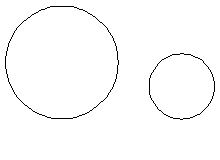

а) б)
Рис.3.1 Построение касательных к двум окружностям
Порядок построений:
1. Щелкнуть на пиктограмме  Отрезок.
2. Щелкнуть на пиктограмме  Привязать к касательной.
3. Щелкнуть мышью в точке 1(Рис. 3.1. а).
4. Щелкнуть на пиктограмме Привязать к касательной.
5. Щелкнуть мышью в точке 2 (Рис. 3.1. а).
Результат построений показан на Рис. 3.1.б.
Сопряжение двух пересекающихся прямых (Рис. 3.2 а).
| Второй отрезок |
| Первый отрезок |
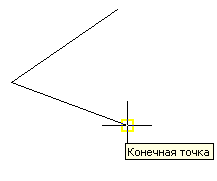

| Рис. 3.2 Сопряжение двух пересекающихся прямых |
Исходные данные: на чертеже построены пересекающиеся прямые и
известен радиус дуги сопряжения.
Порядок построений:
1. Щелкнуть на пиктограмме  Сопряжение ( Обод или Желоб ).
2. Щелкнуть правой клавишей и в открывшемся контекстном меню выбрать Radius.
3. С клавиатуры ввести значение радиуса, например 30, нажать клавишу Enter.
4. В командной строке появится сообщение:
Select first object or [Polyline/Radius/Trim/mUltiple]:
Мышью щелкнуть на первом отрезке.
5. В командной строке появится сообщение:
Select second object:
Мышью щёлкнуть на втором отрезке.
Результат построения показан на Рис. 3.2.б.
Внешнее сопряжение двух окружностей (Рис. 3.3 б).
При построении внешнего сопряжения двух окружностей рекомендуется использовать команду Сопряжение ( Обод или Желоб ).
| Результат построения |


а) б)
| Исходные данные |
Порядок построений:
1. Щелкнуть на пиктограмме Сопряжение (Обод или Желоб).
2. Щелкнуть правой клавишей и в открывшемся контекстном меню выбрать Radius.
3. С клавиатуры ввести значение радиуса, например 30, нажать клавишу Enter.
4. В командной строке появится сообщение:
Select first object or [Polyline/Radius/Trim/mUltiple]:
Мышью щелкнуть на первой окружности.
5. В командной строке появится сообщение:
Select second object:
мышью щёлкнуть на второй окружности.