
Главная страница Случайная страница
КАТЕГОРИИ:
АвтомобилиАстрономияБиологияГеографияДом и садДругие языкиДругоеИнформатикаИсторияКультураЛитератураЛогикаМатематикаМедицинаМеталлургияМеханикаОбразованиеОхрана трудаПедагогикаПолитикаПравоПсихологияРелигияРиторикаСоциологияСпортСтроительствоТехнологияТуризмФизикаФилософияФинансыХимияЧерчениеЭкологияЭкономикаЭлектроника
Нанесение размеров. а) DIMLINEAR(Линейный размер)
|
|
а)  DIMLINEAR(Линейный размер)
Команда Линейный размер позволяет проставлять размеры горизонтальные, вертикальные и повернутые (Рис.3.14).

Рис.3.14 Варианты нанесения линейных размеров
Вызов команды: щелчком на пиктограмме или из падающего меню Dimension\ Linear (Измерение\ (Линейное).
б) Простановка горизонтального и вертикального размеров:
Запросы команды:
Specify first extension line origin or < select object>:
Начало первой выносной линии или < выбрать объект>:
Щелкнуть на первой точке измеряемого отрезка, например, точке 1.
Specify second extension line origin:
Начало второй выносной линии:
Щелкнуть на второй точке измеряемого отрезка, например, точке 2.
[Mtext/Text/Angle/Horizontal/Vertical/Rotated]:
[ МТекст/Текст/Угол/Горизонтальный/Вертикальный/Повернутый]:
Сместить размер вверх, с клавиатуры ввести 10 и нажать Enter.
Аналогично проставляется вертикальный размер. На последнем этапе размер смещается вправо или влево.
в) Повернутый размер.
Если нужно на чертеже проставить повернутый размер (Рис.3.14), то необходимо ответить на следующие запросы:
Specify first extension line origin or < select object>:
Щелкнуть на первой точке измеряемого отрезка, например, точке 1.
Specify second extension line origin:
Щелкнуть на второй точке измеряемого отрезка, например, точке 2.
[ Mtext/Text/Angle/Horizontal/Vertical/Rotated]:
Ввести с клавиатуры R и нажать клавишу Enter.
Specify angle of dimension line < 0>:
Щелкнуть на точке 2, задавая начало отсчета поворота размерной линии.
Specify second point:
Щелкнуть на точке 3, задавая угол поворота размерной линии.
Specify dimension line location or
[Mtext/Text/Angle/Horizontal/Vertical/Rotated]:
Указать точку 4.
г)  DIMALIGNED (Параллельный или выравненный размер)
С помощью этой команды создается размер, параллельный измеряемой линии объекта.
Вызов команды: Щелчком на пиктограмме или из падающего меню Dimension (Измерение)\ Dimaligned (Выравненный).
Запросы команды Dimaligned (Выравненный):
Specify first extension line origin or < select object>:
Указать первую точку измеряемого отрезка.
Specify second extension line origin:
Указать вторую точку измеряемого отрезка.
Specify dimension line location or [Mtext/Text/Angle]:
Указать точку положения размерной линии (Рис.3.15 а).


а) б) в) г)
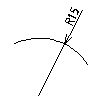
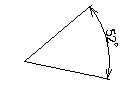
Рис. 3.15 Нанесение размеров
д)  DIMRADIUS (Размер радиуса)
DIMRADIUS применяется для простановки размера дуги окружности.
Вызов команды: щелчком на пиктограмме или из падающего меню Dimension\ Dimradius (Измерение\ Размер радиуса).
Запросы команды:
Select arc or circle:
Щелкнуть левой клавишей мыши на измеряемой дуге.
Specify dimension line location or [Mtext/Text/Angle]:
Указать местоположение размерной линии (Рис. 3.15 б).
е)  DIMDIAMETR (Размер диаметра)
DIMDIAMETR применяется для простановки размера окружности.
Вызов команды: щелчком на пиктограмме или из падающего меню Dimension \ Dimdiametr (Измерение \Размер диаметра).
Запросы команды:
Select arc or circle:
Щелкнуть левой клавишей мыши на измеряемой окружности;
Specify dimension line location or [Mtext/Text/Angle]:
Указать местоположение размерной линии (Рис.3.15 в).
ж)  DIMANGULAR (Угловой размер)
· DIMANGULAR применяется для простановки угловых размеров.
Вызов команды: щелчком на пиктограмме или из падающего меню Dimension \ Dimdiametr (Измерение \Угловой размер).
Запросы в командной строке:
Select arc, circle, line, or < specify vertex>:
Указать точку 1.
Select second line:
Указать точку 2.
Specify dimension arc line location or [Mtext/Text/Angle]:
Указать местоположение размерной линии- точка 3(Рис.3.15 г).
з) Простановка размера диаметра как линейного размера
Запросы команды:
Specify first extension line origin or < select object>:
Щелкнуть на первой точке измеряемого отрезка, например, точке 1;
Specify second extension line origin:
Щелкнуть на второй точке измеряемого отрезка, например, точке 2;
[Mtext/Text/Angle/Horizontal/Vertical/Rotated]:
Ввести T и нажать Enter.
Enter dimension text < 17>:
Ввести с клавиатуры %%c17 и нажать Enter(Рис. 3.16 а).


а) б) в)
Рис. 3.16 Нанесение размеров диаметров